We Are Creative Design Agency

Lorem ipsum dolor sit amet, consectetur adipisicing elit. Illum, fuga, consectetur sequi consequuntur nisi placeat ullam maiores perferendis. Quod, nihil reiciendis saepe optio libero minus et beatae ipsam reprehenderit sequi.

Find Out More Purchase Theme

Our Services

Lovely Design

Lorem ipsum dolor sit amet, consectetur adipiscing elit. Praesent feugiat tellus eget libero pretium, sollicitudin feugiat libero.

Read More

Great Concept

Lorem ipsum dolor sit amet, consectetur adipiscing elit. Praesent feugiat tellus eget libero pretium, sollicitudin feugiat libero.

Read More

Development

Lorem ipsum dolor sit amet, consectetur adipiscing elit. Praesent feugiat tellus eget libero pretium, sollicitudin feugiat libero.

Read More

User Friendly

Lorem ipsum dolor sit amet, consectetur adipiscing elit. Praesent feugiat tellus eget libero pretium, sollicitudin feugiat libero.

Read More

Recent Work

Saturday, December 8, 2018

Cara Bermain Multiplayer Di Game PPSSPP Android

Multiplayer di game psp android- Untuk Anda yang suka main game di Android pasti kenal dengan emulator ppsspp . Merupakan emulator terbaik untuk bermain psp di Android disini andim akan membagikan bagaimana cara bermain psp dengan teman Anda atau bisa disebut multiplayer tapi sebelumnya perlu Anda ketahui bahwa tidak semua game ppsspp support multiplayer hanya game tertentu dan tersedia di menu multiplayer . Bermain game psp di smartphone Android memang sangat menyenangkan apalagi bermain dengan teman Anda,secara multiplayer tentunya akan lebih asik dan menantang karena hanya bermain psp dengan komputer pasti suatu saat akan membuat kita terasa bosan dan ingin tantangan yang lebih . Ok langsung saja kita memasuki pembahasan . Sebelumnya ada beberapa yang perlu Anda siapkan antara lain :Smartphone Android
Aplikasi ppsspp
Game iso ppsspp yang support multiplayer
Emulator PPSSPP versi 0.9.9. ke atas
AdhocServer.apk - 1.0 MBDownload disini

Jika semua bahan di atas sudah siap . Sekarang kita memasuki langkah-langkah bermain ppsspp di Android secara multiplayer
Pertama aktifkan hostop portabel pada smartphone Android Anda. Caranya membuka pengaturan lalu cari atau pilih hostop portabel kemudian aktifkan hostop pada Android Anda
Selanjutnya Jalankan Emulator PPSSPP => Settting =>Pilih menu network=> Beri centang Pada Enable networking/Wlan
ubah ProAdhocServer menjadi 192.168.43.1Dan Mac address ob:d0:a4:ec:c6:7a (Untuk mac address tidak harus sama dengan contoh yang saya berikan)
Kemudian Install dan Jalankan Adhoc Server yang sudah Anda download diatas,maka akan tampil hanya layar putih saja lalu tekan tombol home dan biarkan aplikasi berjalan di background (ingat jangan close aplikasi ini . Hanya menekan tombol home maka aplikasi ini tetap berjalan)
Sampai disini kita sudah mensetting Server pada Android pertama
Selanjutnya untuk settingan untuk Android yang ingin Anda temani bermain multiplayer Untuk Android Yang Sebagai Client :
sambungkan android client ke wifi/ portable hotspot yang tadi Anda buat pada smartphone pertama
Kemudian Jalankan Emulator PPSSPP => Settting =>Pilih menu Network=> Beri centang Pada Enable networking/Wlan
Sama dengan pengaturan pertama yaitu mengubah ProAdhocServer menjadi 192.168.43.1Dan Mac address 1a:2b:3c:4d:5e:6f . Untuk mac address tidak harus sama dengan contoh yang saya berikan serta Mac address harus beda dengan mac address milik server maupun client lainnya,bila terdapat mac address yang sama maka akan terjadi tabrakan.setting untuk client juga sudah selesai 
Sekarang tinggal Anda mainkan game ppsspp yang support multiplayer pada Android Anda . Selamat menikmati bermain game secara multiplayer

Sunday, July 2, 2017

[TUTORIAL] Bagaimana Cara Install .Net Framework 3.5 Windows 10 Secara Manual

Tutorial Install Net Framework 3.5 di Windows 10 - 2017

Ketika baru instal OS windows 10 banyak aplikasi yang harus kita install agar komputer atau laptop kita dapat berjalan sebagaimana mestinya misalnya saja driver-driver hardware, antivirus, microsoft office, dan tidak boleh ketinggalan .Net Frame work 3.5, .Net Frame work 4 dst. Tak seperti versi windows sebelumnya, di Windows 10 kita dituntut untuk menginstall segala sesuatunya secara online menggunakan system yang sudah disediakan oleh OS tersebut. Prosesnya menjadi mudah, dan kita tidak perlu download manual satu-persatu tapi ada kelemahannya yaitu prosesnya yang memakan waktu lama karena koneksi yang harus benar stabil. 

bagaimana Caranya Menginstall .Net Framework 3.5 Manual di Windows 10
Caranya Menginstall .Net Framework 3.5 Manual di Windows 10 


Nah, pada artikel kali ini admin akan memberikan cara dan tips Caranya Menginstall .Net Frame work 3.5 Manual di Windows 10. Semoga dengan cara ini kamu tidak perlu lagi bingung.

Apa itu .Net Framework 3.5 ?

.NET Frame work yaitu kumpulan library yang di butuhkan dari berbagai macam aplikasi dan game. Komponen yang ada di .NET Framework merupakan salah satu elemen terpenting, karena jika tidak adanya .NET Framework beberapa aplikasi tidak bisa dijalankan.

Biasanya .Net framework ini bersanding dengan C++ runtime.

Solusi Pertama

Cara pertama ini adalah cara yang paling umum digunakan yaitu dengan perintah CMD. Yang diperlukan adalah CD installer windows 10 atau file .iso windows 10.

langkah-langkahnya pertama, masukan CD installer atau mount file iso sehingga kita mengetahui drive letter dimana cd installer tersebut berada. (misal E:).

Buka command prompt lalu jalankan sebagai administrator. Caranya tekan CTRL + S, lalu ketik 'cmd'. Setelah muncul hasilnya klik kanan dan pilih run as administrator.

run as administrator cmd
run cmd as administrator
Nah, setelah anda klik run as administrator akan muncul jendela berwarna hitam. Disini anda tinggal ketik perintah :

Dism.exe /online /enable-feature /featurename:NetFX3 /All /Source:E:\sources\sxs /LimitAccess
 *huruf yang berwarna merah bisa kamu ganti sesuai dengan lokasi cd installer windows kamu berada.
Setelah itu akan dimulai proses installasi .Net Framework 3.5 secara offline tinggal kita tunggu hingga selesai deh.

proses installasi net framework3.5 secara offline
setelah selesai anda bisa restart komputer atau laptop anda.

Solusi Kedua

Kadang ada CD installer atau file .iso windows 10 yang tidak lengkap alias tidak ada folder SXSnya di dalamnya. Jika demikian tentu saja kita tidak dapat menggunakan cara pertama, tapi jangan khawatir karena kita bisa mengganti lokasi folder tersebut, disini admin sediakan link download folder sxs yang ada .net Framework 3.5nya.

Setelah selesai download kamu ekstrak hasil downloadnya ke drive C: atau D: dan jalankan cmd seperti pada cara pertama hanya saja ganti drive letter sesuai dengan letak yang barusan kita ekstrak dimana.

Solusi Ketiga

Jika menurut anda dengan cara diatas masih juga kesulitan, kamu bisa menggunakan aplikasi Net Frame work Installer. Caranya download aplikasinya disini :
jalankan .Net-Framework-Offline-installer-v23.exe 

.NET Framework Offline Installer
net framework installer

Pilih lokasi cd installer Windows 10 kamu atau drive mount isonya, jika memang folder sxs ada maka dibawahnya akan muncul tulisan (found). lalu klik Install.

cara ini sangat memudahkan bagi kamu yang tidak mau menggunakan cmd.

Solusi Keempat

kamu bisa install .Net Framework 3.5 untuk Windows 10 Secara offline menggunakan file installer yang bisa kamu download di link berikut ini.

*Catatan, harap matikan antivirus terlebih dahulu karena biasanya akan terdeteksi false alarm.

cara installnya anda biasa di klik 'Next' saja dan tunggu prosesnya hingga selesai.


Demikianlah Cara Install .Net Frame work 3.5 di Windows 10 Secara Manual. Semoga dengan cara ini kamu bisa terbantu. terimakasih kepada seluruh pihak yang telah membantu. Jika ada pertanyaan seputar masalah komputer laptop atau android jangan sungkan untuk menanyakanannya di kolom komentar di bawah ini atau melalui fanspage Facebook kami. salam MyRepairSolution.

Thursday, November 24, 2016

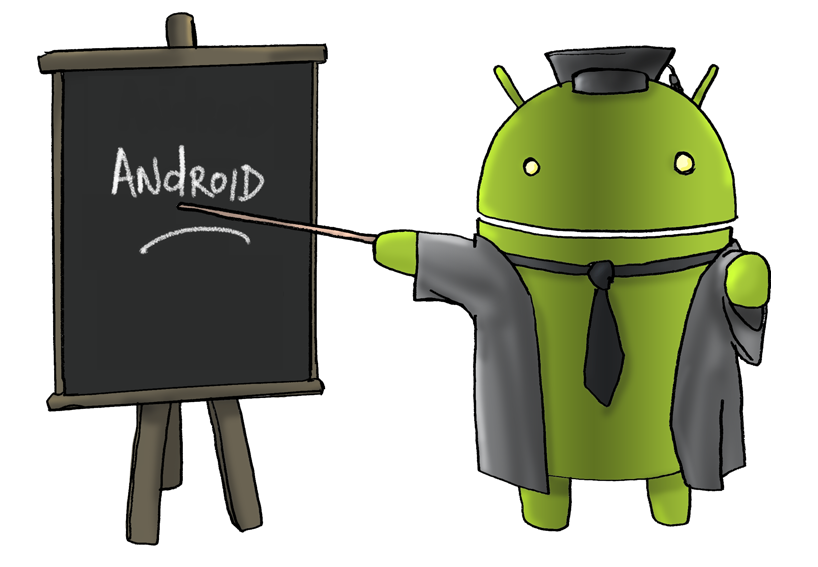
Apa Itu Android ? Disini Kalian Bisa Menemukan Jawabannya!

Mereka yang menavigasi dunia Android lama telah memasukkan terminologi, terkadang agak rumit yang telah menjadi semacam gaul semi-tertutup yang sering menghalangi pemahaman pemula atau pengguna baru.
Bukan berarti kita lakukan dengan sengaja tapi istilah ini, menyebutkan kedua telah melewati kamus sadar sehingga kita tidak meninjau kompleksitas atau definisi mereka saat menulis artikel.
Mengetahui kesalahan ini, kami berniat untuk memecahkan semua definisi dari istilah-istilah ini yang mungkin asing bagi pengguna baru Android. Kami berharap bahwa akan membantu untuk membaca tutorial dan artikel, dan komentar jika Anda tahu lebih lanjut atau memiliki definisi yang lebih baik.

Apa Android?

Jika Anda sangat baru di internet dan di dunia, Anda mungkin bertanya-tanya apa yang Android. Sebagai wikipedia mengatakan dalam Linas pertamanya, Android es un sistema operativo móvil basado en Linux , gratis, gratis dan lintas - platform yang kernel.
Android mampu melaksanakan aplikasi dalam variasi yang dikenal sebagai Dalvik Java menyediakan mereka yang paling dasar untuk berinteraksi dengan fungsi perangkat mobile.

Dessarrollado di awal oleh Android Inc, sistem operasi ini dibeli oleh Google pada tahun 2005 dan sejak itu telah menjadi sistem operasi benar-benar terbuka dan bebas, yang memfasilitasi pengembangan aplikasi dan memungkinkan modifikasi dan kustomisasi secukupnya.
Hal ini ditambah dengan bahasa pemrograman sederhana telah memberikan dasar yang kokoh bagi pertumbuhan pesat dalam komunitasnya pengembang dan pengguna, mencapai melebihi 700.000 aplikasi saat ini.

Apa APK?

Seperti kita mengatakan kepada Anda di kami tutorial untuk pemula , APK (Android Application Package) adalah setara dengan Windows ekstensi EXE yang memungkinkan kita untuk menginstal aplikasi pada sistem operasi.
Format ini sebenarnya merupakan turunan dari JAR dikemas yang berisi file yang dibutuhkan untuk menjalankan aplikasi atau game di Android. Dalam struktur, mereka benar-benar sederhana ILE ZIP, yang umumnya berisi file-file berikut:
  • AndroidManifest.xml
  • classes.dex
  • resources.arsc
  • res (folder)
  • META-INF (folder)

Apa ROM?

Kata itu berasal ROM di komputer sebagai sebuah singkatan dari Read Only Memory, baca - hanya memori. Ini adalah kenangan di awal di mana dia tinggal sistem operasi dan yang amandemen itu tidak mungkin, sehingga hal itu perlu untuk mengubah ROM untuk memperbarui OS. Meskipun ini adalah sesuatu dari masa lalu, singkatan terus mendefinisikan ruang memori di mana biasanya tidak menulis, seperti halnya dari PC BIOS atau memori ROM telepon.
Android ROM adalah file yang berisi semua siap untuk disalin ke (ROM) memori flash perangkat 's sistem operasi. Dalam hal ini semua file yang diperlukan untuk menjalankan sistem operasi dan preinstaldas aplikasi, seperti Linux kernel, ikon dan gambar.

Apa yang dimaksud dengan ROM Nightly?

ROM Cyanogen dapat dari tiga jenis (malam, Release Candidate atau stabil). Perbedaan antara mereka adalah sederhana: setiap malam adalah ROM yang secara otomatis membuat server Cyanogen malam dan membawa tambahan atau koreksi dari versi ROM terbaru yang diciptakan, hal ini terjadi setiap kali ada semacam upgrade atau modifikasi menit terakhir . Release Candidate adalah versi halus dari Experimental atau Nightly yang satu langkah lebih dekat ke Stabil (atau akhir) tapi masih memerlukan beberapa penyesuaian kecil.
The Nightly ROM, mulai menjadi terkenal dengan rilis GyanogenMod berdasarkan Gingerbread. Ini ditandai dengan refresh rate yang tinggi, dan membersihkan aplikasi yang tidak diperlukan. Dengan demikian, mereka datang dengan hanya minimum yang diperlukan untuk berfungsinya perangkat dan dioptimalkan untuk memberikan kinerja maxi.
ROM ini sangat dasar yang bahkan membawa aplikasi Google asli diinstal, dan kurang Toogles dari toolbar.
Tidak, mereka dapat menjadi tidak stabil karena mereka belum dievaluasi dengan benar, kurang changelogs apapun, tapi akhirnya mereka berkembang menjadi Alpha, beta dan kandidat dan ROM paling stabil.

Apa yang dimaksud dengan Launcher?

Juga dikenal sebagai peluncur rumah pengganti peluncur manajer atau lingkungan grafis yang memungkinkan Anda untuk mengelola aplikasi dan desktop dari perangkat Anda.
Ketika menginstal sebuah peluncur baru Anda dapat mengubah efek transisi antara desktop, jendela, ikon aplikasi, widget, berlabuh tombol layar awal ke layar kunci. Bahkan, layar utama yang datang default pada ponsel kita atau tablet sebenarnya peluncur.

Apa akar?

Ini mungkin istilah yang akrab di pengguna linux, di mana akar adalah "superuser" yang dapat mengubah sistem, mengubah pengaturan, menghapus file yang dilindungi dll Oleh karena itu untuk menjadi root, Anda dapat memodifikasi sistem operasi perangkat Anda seperti yang Anda inginkan dan menggunakan aplikasi seperti autostart yang memungkinkan Anda menonaktifkan aplikasi baik pengguna atau sistem, sehingga tidak ada beban saat startup, mengurangi konsumsi memori dan baterai .
Anda juga dapat mengubah pengaturan sistem untuk merekam video dalam full HD, membuat pemindaian wifi lagi untuk menghemat baterai, atau melakukan overclok prosesor untuk berjalan lebih cepat ke ponsel Anda.
Anda juga dapat menonaktifkan aplikasi Anda dapat pengguna atau sistem, sehingga tidak ada beban saat startup, yang memungkinkan Anda untuk menyimpan memori dan baterai mengkonsumsi, dan membuat sistem operasi untuk boot lebih cepat.

Apa perma-temp-akar dan akar?

Mendapatkan root, itu adalah sesuatu yang tidak berasal dari diproduksi di ROM perangkat Android, jadi kita harus mendapatkannya dengan beberapa metode. Mereka mampu untuk mendapatkan Perma akses root, yang akan membuat Anda sebagai root bahkan setelah restart komputer atau aksesTemp akar akan hilang ketika Anda me-restart perangkat.

Apa partisi Android?

Partisi dari sebuah disk adalah partisi virtual yang dilakukan pada drive penyimpanan data fisik tunggal. Masing-masing dapat memiliki sistem file sendiri seperti FAT, NTFS, FAT32, YAFFS dan Ext4.
Dalam permulaannya perangkat Android menggunakan sistem YAFFS file, yang meskipun cepat dan dioptimalkan untuk penyimpanan dalam memori flash memungkinkan hanya menangani satu proses pada suatu waktu, menciptakan kemacetan dalam sistem dual-core bersamaan .
Oleh karena itu, sejak peluncuran Gingerbread, Android menggunakan sistem berkas Ext4 yang paling umum digunakan dalam distribusi Linux modern cukup stabil dan aman, meminimalkan meminimalkan risiko kehilangan data.
Tidak seperti Windows, dimana partisi diberi nama dengan huruf a, di Android disebut sebagai sistem operasi Unix, karena Android berbasis Linux.Dengan demikian kita dapat memasukkan partisi berikut:
  • /boot berisi data yang diperlukan untuk memulai ponsel Android sebagai bootloader dan kernel Linux
  • /recovery berisi boot alternatif / boot dari yang aksesnya diperoleh untuk konsol untuk melakukan tugas-tugas lanjutan tertentu
  • /system berisi sistem operasi (minus kernel dan bootloader) dan aplikasi yang datang secara default di terminal
  • /cache berisi data sistem operasi sementara
  • /misc berisi terminal data konfigurasi penting
  • /data berisi aplikasi yang diunduh dan data aplikasi, sehingga untuk menghapus perangkat dalam sebuah pabrik negara

Apa Bootloader?

Bootloader adalah "boot loader" di Android, ini bertanggung jawab untuk memulai kernel dan semua proses yang diperlukan untuk memulai sistem operasi. Android adalah sistem operasi kode sumber bebas, boot loader biasanya bervariasi antara produsen perangkat yang berbeda, dan banyak dari mereka tidak mengizinkan membuka bootloader, karena hal ini memungkinkan Anda untuk memodifikasi sistem operasi.

Apa Unlocked Bootloader?

Untuk menginstal Recovery, ROM, atau Kernel dimodifikasi harus memiliki terkunci Bootloader, seperti sekarang, operator sering meminta produsen untuk menempatkan keamanan pada perangkat mereka, dengan kunci terenkripsi, sehingga tidak mungkin "tanda digital "file yang dibutuhkan untuk memuat OS atau kernel tanpa menyadarinya.
Hal ini diperlukan misalnya, untuk mendapatkan akses root perma kita bahas di atas.

S-OFF dan S-ON

Ketika Anda mulai fastboot, kita dapat melihat pilihan S-S-OFF ON dan keamanan, yang mengindikasikan jika bootloader tidak terkunci atau tidak, yang diperlukan untuk menginstal recoverys.

Apa Pemulihan?

perangkat Android memiliki konsol pemulihan diinstal pada partisi dari memori internal perangkat. Dari ini adalah mungkin untuk memulai Android dalam mode Recovery untuk mengakses sejumlah fungsi dasar seperti kembali perangkat ke negara pabrik atau memulihkan sistem operasi menggunakan format ROM zip resmi.

Apa ClockworkMod Pemulihan?

ClockworkMod Recovery adalah dimodifikasi pemulihan sistem Android, yang dikembangkan oleh Koushik Dutta, yang memungkinkan Anda mengganti pemulihan sistem dari pabrik.
Ini memiliki beberapa pilihan yang memberikan kontrol yang lebih besar dari perangkat Anda dan memfasilitasi instalasi ROM lain, atau update .zip yang mencakup aplikasi, tema, kernel, dll
Hal ini juga memungkinkan Anda menghapus data dari setiap partisi sistem, menggunakan kartu memori dari sistem pemulihan itu sendiri, partisi kartu MicroSD, menghapus cache Dalvik, menghapus statistik baterai, mengatur hak akses, mengelola dan mengambil salinan keamanan, dll
Satu keuntungan dari Clockworkmod atas sistem pemulihan lainnya adalah kemudahan dalam instalasi. Setelah berakar perangkat Anda, Anda dapat menginstal hanya menggunakan aplikasi ROM Manajer ditemukan di Google Play.
Jika Anda ingin untuk tahu lebih banyak tentang proses-proses yang dapat Anda lakukan dari Pemulihan dan bagaimana Anda masukkan di sini: Lap data / Factory ulang

Apa Dalvik?

Dalvik dikembangkan oleh mesin virtual Dan Bornstein yang saat ini digunakan pada perangkat mobile Android. Ini pada dasarnya memungkinkan Anda untuk membaca ditulis di Jawa dan menjadikannya sebuah dioptimalkan untuk berjalan pada perangkat Format kode mobile.
Dalvik telah dioptimalkan untuk memerlukan sedikit memori dan memungkinkan untuk menjalankan beberapa contoh dari mesin virtual secara bersamaan, mendelegasikan ke proses dukungan sistem operasi isolasi yang mendasari, manajemen memori dan benang.
setiap jangka hilang? Harap beritahu kami di komentar.

Apa Odin3?

Odin3 Samsung adalah perangkat lunak yang memungkinkan Anda memperbarui dan menginstal ROM kustom, dan operasi kompleks lainnya.
Perangkat lunak ini digunakan oleh Samsung di pihak yang berwenang untuk memperbarui dan memperbaiki perangkat Galaxy, meskipun sama-sama berguna untuk perangkat lain di kisaran Android.
Dalam tutorial kami, kami biasanya menggunakan software ini untuk melakukan banyak prosedur, seperti berkedip ROM, instalasi Pemulihan dll baru
Dengan demikian, Odin memungkinkan kita untuk menginstal ROM kustom pada Samsung kami tidak harus menunggu update resmi, melakukan modifikasi kernel untuk mendapatkan akses root atau memodifikasi pemulihan dengan ClockWorkMod kemudian instal CyanogenMod. Info lebih lanjut tentang ODIN 3
Jika Anda baru untuk Android maka Anda akan menjadi tertarik dalam ini tutorial untuk pemula di mana kita akan melihat langkah demi langkah bagaimana untuk mulai menggunakan ponsel Anda.

Tuesday, November 22, 2016

Root Android Dengan Mudah Menggunakan Z4root

mempunya smartphone android rasanya kurang lengkap jika tidak melakukan rooting namun perlu anda ingat bahwa rooting pada android akan menyebabkan garansi di smartphone anda hilang , dan slusi terbaiknya yaitu melakukan unroot , pada postingan ini saya akan berbagi tentang cara paling mudah melakukan root di smartphone android dengan menggunakan z4root ,ini adalah sebuah aplikasi fantastis yang memungkinkan anda untuk mendapatkan akses root ke telepon Anda dengan satu klik. Sebelumnya, aplikasi  z4root pernah pernah tersedia di pasar android, namun beberapa waktu telah ditarik karena "melanggar syarat dan ketentuan"


Apakah aman untuk menggunakan z4root?

Aplikasi ini  100% aman karena tidak membuat perubahan ke disk, sehingga jika terjadi kesalahan, hanya me-restart perangkat anda.
pada Opsi baru root ini ssudah banyak bekerja pada sebagian besar smartphone Android , meskipun mungkin ada beberapa yang tidak kompatibel 


perangkat apa saja yang kompatibel ?

 perangkat yang kompatibel dengan z4root antara lain :
  • Samsung Galaxy S (semua varian)
  • Samsung Galaxy Tab
  • Samsung Galaxy I5700
  • Samsung Galaxy 3 I5800
  • Samsung Acclaim
  • Sony Ericsson Xperia X10
  • Sony Ericsson Xperia X10 Mini Pro
  • Sony Ericsson Xperia Mini
  • Motorola Droid 2
  • Motorola Backflip
  • Motorola Droid X
  • Motorola Cliq
  • Motorola Droid 1
  • Motorola Flipside
  • Motorola Milestone 2
  • Motorola Defy
  • Cricket Huawei Ascend
  • Huawei 8120
  • HTC Hero
  • HTC G1
  • LG Optimus T
  • LG Ally
  • Garmin Asus A50
  • Dell streak
  • Android 2.1 SmartQ v7

 perangkat yang tidak kompatible

  • HTC Desire (membutuhkan nand unlock)
  • HTC Desire HD (membutuhkan nand unlock)
  • Magic HTC
  • HTC Evo (membutuhkan nand unlock)
  • HTC G2 (membutuhkan nand unlock)
  • HTC Wildfire
  • Archos 70 (tidak diketahui)
  • myTouch 3G (tidak diketahui)
  • Droid Incredible

Bagaimana Cara menggunakan z4root?

Z4root sangat mudah untuk digunakan, tetapi di sini saya akan membagikan tutorial singkat langkah demi langkah  cara untuk menggunakan aplikasi ini.
 
Langkah 1: Download z4root dari link ini .
Langkah 2: simpan aplikasinya di sdcard atau dimana saja yang penting mudah didapat
Langkah 3: Sebelum menginstal aplikasi, Anda harus pergi ke Settings- Aplikasi> dan ada menandai pilihan"sumber yang tidak diketahui" . Di samping itu, Anda harus mengaktifkan opsi USB debugging Settings-> Applications-> Pengembang,.
Langkah 4: Instal z4root tersebut.
Langkah 5: Jalankan aplikasi. Ketika dibuka, dua pilihan akan muncul: Root Permanente dan Root Temporal . untuk melakukan root pilih yang sesuai dengan smartphone anda

 
Setelah memilih salah satu yang Anda inginkan, ponsel akan reboot, dan selanjutnya silahkan Anda membuka aplikasi yang membutuhkan akses root,maka ia akan menanyakan apakah Anda ingin memberikan izin root pada aplikasi tersebut.
 
Jika Anda kemudian ingin untuk menghapus akses root, Anda harus memilih opsi Unroot.  Jika setelah rooting perangkat, malfungsi, Anda dapat Re-rootearlo mengklik tombol yang sesuai.


Monday, November 21, 2016

Cara Flassh Ulang Lenovo A5000 Dengan Falshtool

        Flashing lenovo a5000-pada postingan kali ini saya akan berbagi bagaimana cara melakukan flashing pada smartphone lenovo sekaligus membagikan frimware untuk anda pengguna lenovo a5000,flahing merupakan sebuah proses menginstal ulang OS pada HP Android , sama halnya dengan menginstal kembali system operasi di pc , tapi yang akan saya bahas kali ini tentang smartphone lenovo A5000 yang berprocessor mtk jadi kita menggunakan tool yang bernama SP Flashtool , ini merupakan tools yang paling banyak digunakan untuk melakukan flashing pada HP Android ,  dengan melakukan flashing tentunya akan membuat smartphone anda akan kembali nomal dan lebih ringan serta terbebas dari virus , jadi langsung saja di simak bagaimana cara melakukan flashing pada lenovo a5000 dengan flashtool

Pertama anda siapkan dulu semua bahan-bahan dibawah ini

setelah semua file diatas sudah anda download lanjut dengan Cara instal driver pada pc

Cari File yang bernama instaldriver.exe klik 2 kali tunggu sampai selesai, lalu instal juga usb vcom, setelah driver sudah terinstal tancapkan smartphone anda sambil menekan tombol volume atas atau bawah hingga muncul notifikasi dipojok kanan.

jika drivernya sudah berhasil diinstal maka langkah selanjutnya kita memasuki tahap melakukan flashing


  1. pertama extract firmware dan extract juga sp_flashtoolnya 
  2. Pastikan baterei HP anda minimal 50% untuk menghindari gagal saat flash
  3. selanjutnya jalankan Flash_Tool.exe (untuk win7,klik kanan run as administrator)
  4. kemudian klik di scatter loading dan isi dari scatter dalam folder firmware yg didownload tadi 
  5. untuk prealoder jangan centang dulu, jika gagal coba centang preloadernya
  6. Klik download, jika tidak bisa coba firmware upgrade 
  7. sambungin smartphone lenove a5000 anda ke pc sambil menekan volume bawah atau atas 
  8. akan jalan proses warna kuning,tunggu sampai keluar lingkaran hijau OK
  9. Jika tidak berhasil bisa menggunakan tools  SP FLASH TOOL V.5.1416.00
  10. coba hidupkan HP anda, jika masih hang logo, silahkan masuk recovery lalu wipe data and chache
  11. sampai disini anda sudah berhasil melakukan flash ulang pada smartphone lenovo a5000 anda
     

        Demikian postingan saya tentang cara flash ulang lenovo a5000 dengan flashtool semoga postingan ini membantu , jika proses flashing gagal atau ada masalah lainya ,itu bukan tanggung jawab saya jadi saya harap di perhatikan baik baik langkah-diatas agar tidak terjadi hal-hal yang tidak diinginkan 
SAYA CUMA BISA MEMBANTU MELALUI KOMENTAR

Saturday, November 19, 2016

2 Metode Melakukan Unrooting Pada Smartphone Android

Rooting perangkat android akan memberikan banyak hak istimewa seperti mengkustom ROM, kernel, tema dan banyak lagi, tapi pada dasarnya melakukan rooting pada smartphone Android akan membuat garansi pada ponsel Anda akan hilang. Jika Anda memiliki ponsel android yang sudah teroot dan ingin mendapatkan kembali garansi atau alasan apapun, maka Anda dapat mengembalikan garansi smartphone Android anda hanya melakukan unroot. Setelah melakukan unroot, perangkat android Anda akan kembali ke system firmware perusahaan dengan garansi yang berlaku. Di sini saya akan menunjukkan 2 metode sederhana untuk unroot smartphone android yang sudah di root. Sebelum Anda mulai unroot  pada ponsel android Anda, pastikan Anda telah melakukan hal berikut:
Backup data Anda: sebelum melakukan unroot pastikan data pada smartphone Anda sudah terbackup di pc . Agar tidak terjadi hal-hal yang tidak diinginkan
Lakukan pengisian: Pastikan baterai pada smartphone Android Anda lebih dari 50%. Agar tidak gagal saat melakukan UnRooting
Jika kedua hal di atas sudah Anda lakukan. Sekarang kita akan memasuki tahap bagaimana melakukan UnRooting pada smartphone Android

Metode # 1: Gunakan aplikasi SuperSU
Metode ini bekerja untuk semua perangkat android yang sudah root tanpa menginstal pemulihan kustom.
Pertama, download dan install SuperSU aplikasi dari Play Store.
Jalankan aplikasi SuperSU,
pergi ke Pengaturan, dan tekan 'unroot full'.
Ini akan mengkonfirmasi apakah Anda melakukan UnRooting pada smartphone Android Anda, ketuk terus. Setelah berhasil, Unroot superuser akan menutup secara otomatis
Restart perangkat Anda
Uninstall SuperSU dan android Anda sepenuhnya unrooted.


Metode # 2: Gunakan ES File Explorer
Jika metode di atas tidak bekerja di smartphone Android Anda, maka Anda dapat menggunakan metode ini untuk unroot pada Android Anda. Instal aplikasi ES File Explorer pada perangkat Anda . Silahkan anda download di playstore aplikasinya
Jangan memindahkannya ke kartu SD.
Buka aplikasi dan tekan tombol menu Sekarang tekan 'Tools' dan pilih 'Root Explorer' lalu aktifkan.

Superuser akan meminta ijin untuk melakukan proses ini maka klik langsung ijinkan saja untuk menggunakan aplikasi ini
Sekarang kembali ke layar utama aplikasi dan pilih '/' di sudut atas layar
Pergi ke sistem -> bin kemudian Anda akan Menemukan busybox dan file yang su lalu hapus. Jika Anda tidak dapat menemukan salah satu dari mereka,silahkan lompat ke langkah berikutnya.
Kembali ke folder sistem kemudian buka folder 'xbin' dan menghapus busybox dan su
Sekarang kembali ke folder sistem lagi dan membuka folder 'app'

kemudian menghapus file supeuser.apk terletak di folder tersebut Sekarang restart perangkat Anda dan sampai disini smartphone Android Anda sudah unrooted

Thursday, November 17, 2016

Bagaimana Cara Mengubah Eketensi Suatu File Di Android

Mungkin Anda pernah ingin mengubah ekstensi suatu file file pada perangkat Android Anda. Misalnya, Anda mungkin ingin mengubah file bernama Android.apk ke Android.zip. namun Anda hanya menggunakan ponsel smartphone Android untuk mengubah ekstensi suatu file , maka Anda berfikir apakah mungkin hanya dengan menggunakan Android dapat mengubah ekstensi suatu file .tentu saja sangat mungkin dan terbilang sangatlah mudah yang harus Anda lakukan hanyalah mendownload aplikasi file manager yang ada di playstore secara gratis yang. Sebagian besar aplikasi file manager yang tersedia di Play Store yang mendukung pengganti ekstensi  seperti manajer file, Astro File Manager, ES File Explorer, dan X-plore Manajer file, dll Instal salah satu aplikasi file manager ini. Setelah terinstal, buka aplikasi dan arahkan ke file yang Anda ingin mengubah ekstensi. tekan lama pada nama file dan pilih 'Edit / Rename'. Mengubah ekstensi file dan tekan 'OK' dan selesai . Sampai disini anda sudah berhasil mengubah ekstensi pada file Anda
Bagaimana, sangat mudah bukan cara mengganti ekstensi suatu file. Silahkan anda praktekkan sendiri caranya . Semoga postingan ini bermanfaat buat anda .

Our Blog

55 Cups
Average weekly coffee drank
9000 Lines
Average weekly lines of code
400 Customers
Average yearly happy clients

Our Team

Tim Malkovic
CEO
David Bell
Creative Designer
Eve Stinger
Sales Manager
Will Peters
Developer

Contact

Talk to us

Lorem ipsum dolor sit amet, consectetur adipisicing elit. Dolores iusto fugit esse soluta quae debitis quibusdam harum voluptatem, maxime, aliquam sequi. Tempora ipsum magni unde velit corporis fuga, necessitatibus blanditiis.

Address:

9983 City name, Street name, 232 Apartment C

Work Time:

Monday - Friday from 9am to 5pm

Phone:

595 12 34 567