We Are Creative Design Agency

Lorem ipsum dolor sit amet, consectetur adipisicing elit. Illum, fuga, consectetur sequi consequuntur nisi placeat ullam maiores perferendis. Quod, nihil reiciendis saepe optio libero minus et beatae ipsam reprehenderit sequi.

Find Out More Purchase Theme

Our Services

Lovely Design

Lorem ipsum dolor sit amet, consectetur adipiscing elit. Praesent feugiat tellus eget libero pretium, sollicitudin feugiat libero.

Read More

Great Concept

Lorem ipsum dolor sit amet, consectetur adipiscing elit. Praesent feugiat tellus eget libero pretium, sollicitudin feugiat libero.

Read More

Development

Lorem ipsum dolor sit amet, consectetur adipiscing elit. Praesent feugiat tellus eget libero pretium, sollicitudin feugiat libero.

Read More

User Friendly

Lorem ipsum dolor sit amet, consectetur adipiscing elit. Praesent feugiat tellus eget libero pretium, sollicitudin feugiat libero.

Read More

Recent Work

Showing posts with label Flashing. Show all posts

Monday, November 21, 2016

Cara Flassh Ulang Lenovo A5000 Dengan Falshtool

        Flashing lenovo a5000-pada postingan kali ini saya akan berbagi bagaimana cara melakukan flashing pada smartphone lenovo sekaligus membagikan frimware untuk anda pengguna lenovo a5000,flahing merupakan sebuah proses menginstal ulang OS pada HP Android , sama halnya dengan menginstal kembali system operasi di pc , tapi yang akan saya bahas kali ini tentang smartphone lenovo A5000 yang berprocessor mtk jadi kita menggunakan tool yang bernama SP Flashtool , ini merupakan tools yang paling banyak digunakan untuk melakukan flashing pada HP Android ,  dengan melakukan flashing tentunya akan membuat smartphone anda akan kembali nomal dan lebih ringan serta terbebas dari virus , jadi langsung saja di simak bagaimana cara melakukan flashing pada lenovo a5000 dengan flashtool

Pertama anda siapkan dulu semua bahan-bahan dibawah ini

setelah semua file diatas sudah anda download lanjut dengan Cara instal driver pada pc

Cari File yang bernama instaldriver.exe klik 2 kali tunggu sampai selesai, lalu instal juga usb vcom, setelah driver sudah terinstal tancapkan smartphone anda sambil menekan tombol volume atas atau bawah hingga muncul notifikasi dipojok kanan.

jika drivernya sudah berhasil diinstal maka langkah selanjutnya kita memasuki tahap melakukan flashing


  1. pertama extract firmware dan extract juga sp_flashtoolnya 
  2. Pastikan baterei HP anda minimal 50% untuk menghindari gagal saat flash
  3. selanjutnya jalankan Flash_Tool.exe (untuk win7,klik kanan run as administrator)
  4. kemudian klik di scatter loading dan isi dari scatter dalam folder firmware yg didownload tadi 
  5. untuk prealoder jangan centang dulu, jika gagal coba centang preloadernya
  6. Klik download, jika tidak bisa coba firmware upgrade 
  7. sambungin smartphone lenove a5000 anda ke pc sambil menekan volume bawah atau atas 
  8. akan jalan proses warna kuning,tunggu sampai keluar lingkaran hijau OK
  9. Jika tidak berhasil bisa menggunakan tools  SP FLASH TOOL V.5.1416.00
  10. coba hidupkan HP anda, jika masih hang logo, silahkan masuk recovery lalu wipe data and chache
  11. sampai disini anda sudah berhasil melakukan flash ulang pada smartphone lenovo a5000 anda
     

        Demikian postingan saya tentang cara flash ulang lenovo a5000 dengan flashtool semoga postingan ini membantu , jika proses flashing gagal atau ada masalah lainya ,itu bukan tanggung jawab saya jadi saya harap di perhatikan baik baik langkah-diatas agar tidak terjadi hal-hal yang tidak diinginkan 
SAYA CUMA BISA MEMBANTU MELALUI KOMENTAR
Tuesday, November 8, 2016

Tutorial "Mengenal Odin"

Pengguna smartphone samsung yang suka melakukan flashing pasti tahu odin itu. Odin adalah software yang dikembangkan oleh Samsung yang dapat digunakan untuk menginstal ROM atau firmware pada perangkat Android; juga dapat digunakan untuk mendapatkan akses root, recovery flash, flash ROM dimodifikasi untuk partisi dan menginstal kernel.


Meskipun tidak secara resmi diakui oleh Samsung, diyakini bahwa Odin adalah produk dari kebocoran program di web yang tersedia untuk semua orang. Menurut rumor, Odin adalah Perangkat lunak yang digunakan oleh para insinyur Samsung untuk membuat perbaikan di pusat-pusat perawatan


Apa itu ODIN?

Banyak tutorial yang biasanya menggunakan software ini untuk melakukan banyak prosedur, seperti mmperbaruhi ROM, instalasi Pemulihan dll

Dengan demikian, Odin memungkinkan kita untuk menginstal ROM kustom pada Samsung dengan menggunakan odin kamu tidak harus menunggu update resmi dari pihak samsung, selain itu odin juga dapat melakukan modifikasi kernel untuk mendapatkan akses root atau memodifikasi pemulihan dengan ClockWorkMod kemudian instal CyanogenMod.


Menggunakan ODIN ?

Bagaimana kita akan menggunakan ODIN tergantung pada proses yang kita inginkan, tetapi dalam semua kasus itu perlu untuk mengaktifkan USB pilihan Debugging di pengaturan smartphone samsung anda
Kemudian setelah itu anda masuk di mode download: untuk melakukan hal ini, biasanya (ini dapat bervariasi tergantung pada model) kita harus menekan kombinasi tombol berikut: Home + power + Volume up

Agar smartphone anda terdeteksi di pc dengan menggunakan odin biasanya di perlukan driver yang harus anda instal di pc. saya sarankan sebelumnya anda instal dulu samsung kies

Setelah perangkat masuk ke mode download Anda harus menghubungkannya ke PC menggunakan kabel USB asli, dan jika Anda telah berhasil menginstal driver, Anda akan melihat bahwa ID port: COM diatur ke biru.

Dari sini itu semua tergantung pada perubahan yang kita akan lakukab tapi secara keseluruhan ketika proses selesai, Odin akan menunjukkan kotak pertama dalam warna hijau.


Pilihan ODIN 
Re-Partition: Ketika Anda memilih opsi ini, instalasi ROM akan "bersih" tanpa aplikasi sebelumnya dan pengaturan pengguna juga akan hilang. Anda mungkin harus memilih pilihan tapi tergantung pada Anda menginstal room  
Auto Reboot: Opsi ini diperiksa secara default dan apa yang dilakukannya adalah untuk reboot perangkat otomatis untuk menyelesaikan proses. 
F. Atur Waktu: Saya tidak yakin tapi saya pikir pilihan ini memungkinkan Anda untuk mengatur ulang penghitung berkedip untuk 1 atau 0, yang akan berguna jika untuk mempertahankan garansi. 
Flash Kunci: jangan sentuh pilihan ini karena berfungsi untuk menutup boot loader jika terbuka. 
Led Control: 
Nand Erase Semua? 
T flash :?  
Dump: Untuk membuang atau yang biasa disebut dumpee. 
Telepon EFS Bersih: ini memungkinkan Anda untuk menghapus beberapa terminal data dasar sebagai IMEI. Kecuali Anda adalah pengguna advance jangan menyentuh opsi ini. 
Telepon Bootloader Update: Opsi ini dapat flash Timpa bootloader, kita tidak harus menggunakan opsi ini jika Anda sudah memiliki akses ke dalam modus Download / Pemulihan menggunakan tombol.
Catatan: Saya belum dapat menemukan informasi yang dapat dipercaya pada pilihan yang tidak dijelaskan, apakah ada yang tahu apa-apa tentang hal itu, silakan tinggalkan info di komentar.

PIT : Dari PIT entri ini kita harus memilih file yang berekstensi pit. ROM diperlukan dalam konfigurasi tertentu. Ini menjelaskan tata letak partisi yang terlibat, yang sangat spesifik untuk setiap perangkat, jadi hati-hati, dengan menggunakan file .PIT salah dapat merusak perangkat Anda.

PDA: Ini adalah file md5 yang berisi image dari ROM penuh, yaitu bootloader, pemulihan, sistem operasi, data pengguna, cache dan moviNAND.

PHONE: beberapa ROM seperti Samsung mungkin berisi XXXX-REVnn-ALL-rendah-YYYYY.tar.md5 file Seperti PDA, mengandung   ROM lengkap.. Perbedaannya adalah bahwa yang pertama digunakan di tablet dan ini pada smartphone.

CSC adalah kode negara, digunakan untuk flash rom wilayah tertentu . Misalnya XE adalah Eropa, AU adalah Australia, dan sebagainya.
Hal ini memungkinkan Anda untuk mengubah pengaturan lokasi dan bahasa, tetapi lebih penting untuk menggunakan room sesuai daerah tertentu

File [Dump]: Jika Anda memilih opsi Dump dari tab ini Anda dapat memilih folder mana untuk menempatkan tempat sampah.

Jenis pemberitahuan di odin 

BootloaderUpdate / UpgradePenuh /
Lakukan satu atau yang lain akan tergantung pada jumlah file yang Anda download membentuk ROM. kita dapat menyajikan beberapa kasus.
1 File "_HOME_"4 Files "CSC", "_MODEM_", "_CODE_" "PIT"5 Files "CSC", "_MODEM_", "_CODE_", "_APBOOT_" "PIT"

File yang dibutuhkan untuk flashing

Kebutuhan Bootloade dari _APBOOT_Update / Upgrade membutuhkan file "_HOME_"kebutuhan penuh dari 4 file "CSC", "_MODEM_", "_CODE_"

Daftar file dan lokasi penempatan di Odin

PIT: PIT FILEPDA = CODEPHONE = MODEMCSC CSC =Bootloader = APBOOT

Pilihan untuk menandai

meningkatkanAuto Reboot PeriksaF. Atur Waktu checkRe-PartitionpenuhAuto Reboot PeriksaF. Atur Waktu checkRe-Partition PeriksabootloaderAuto Reboot PeriksaF. Atur Waktu checkRe-Partition.

Bootloader menulis ulang boot sector termasuk resmi "Recovery" dari Samsung.
upgrade tidak menghapus data pribadi dari telepon, hanya update sistem operasi.
Flash partisi ulang penuh internal space Storage diinstal seluruh sistem operasi
Mengetahui kebutuhan file, berkas dan lapangan mengenai hasil akhir dari masing-masing, yang sudah dapat memilih untuk melakukan setiap saat.

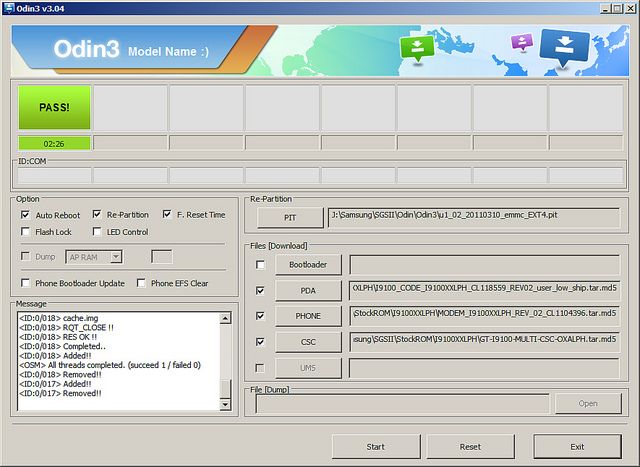
Contoh lengkap dilakukan seperti yang ditunjukkan dalam gambar ini :


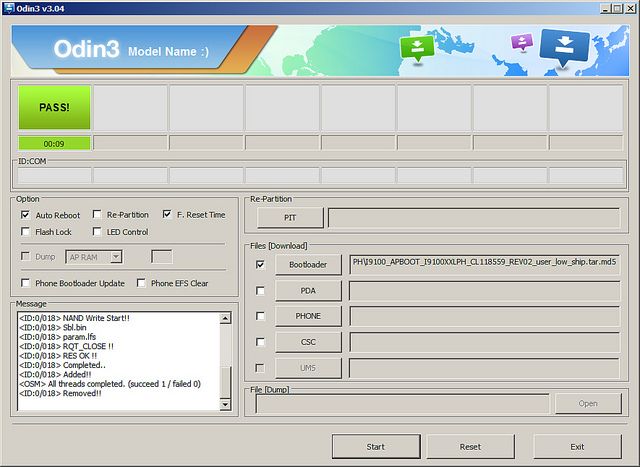
Flashing bootloader itu dilakukan seperti yang ditunjukkan dalam gambar ini


Setelah membuat semua pengaturan yang diperlukan dan pilih file yang benar dan Anda dapat mengklik tombol Start untuk memulai proses flashing. Good luck dan menikmati ROM baru Anda!

Tuesday, September 20, 2016

Mengatasi XIAOMI REDMI 3S Bootlop dan Softbrick 100% Work

Mengatasi XIAOMI REDMI 3S Bootlop Dan Softbrick100%Work

Mengatasi XIAOMI REDMI 3S Bootlop - salah satu smartphone android yang lagi populer yaitu smartphone xiaomi karna harga yang bersahabat dan juga kualitas yang sangat bagus membuat smartphone ini banyak diminiati , dari sekian banyak pengguna smartphone xiomi redmi 3s ini , banyak sekali yang mengeluh karna masalah yang sering terjadi di android yaitu botloop untuk Mengatasi Bootloop maupun Softbrick  Mungkin bagi Anda yang sering mengcustom rom xiaomi pernah mengalami Bootloop maupun Softbrick. Bootloop sendiri salah satu kerusakan sedikit pada sistem operasi android. Bootloop termasuk kerusakan ringan dari beberapa kerusakan pada smartphone
Ciri-ciri bootloop pada saat proses booting smartphone Anda akan mentok di logo boot atau biasanya hanya menampilkan logo merek android Anda. bootlop sendiri berbeda dengan softbrick namun hampir sama
 Bahkan hanya sedikit perbedaannya. Namun Softbrick lebih berbahaya dari pada bootloop. Softbrick bisa terjadi karena hilangnya salah satu kernel pada operasi sisstem Android atau yang lainnya. Ciri-ciri softbrick hampir sama dengan bootloop. Bisa saja hanya menampilkan logo dan lain-lain. Softbrick biasanya terjadi karena kegagalan flash, recovery data, unlock bootloader dan file zip lainnya.

Bootloop dan Softbrick sendiri sangat mudah untuk diatasi yaitu dengan cara mengganti rom, wipe data dan flashing ulang sistem operasi Android Anda. Panduan ini juga dapat dijalankan ke semua jenis Xiaomi.


Persiapan

Sebelum Anda memulai flashing  Redmi 3s  Prime via MiFlash, ada beberapa tools yang harus Anda persiapkan terlebih dahulu.  


1. Redmi 3s
2. Kabel data original
3. Komputer dengan Sistem Operasi Windows 7/8/8.1/10 32/64bit
4. Download dan Install Mi Flash Tool 2016: Windows 64bit: disini 
5. Download Rom (pilih salah satu) disini
(Biasanya dengan format .tar rename menjadi .tgz) lalu pindahkan ke folder tanpa spasi (cth E:\Software) dan extract menggunakan WinRar
6. Download dan Install Mi PC Suite (driver) : disini NB: Windows 7/8/8.1 dan 10 64bit, wajib Disable Driver Signature terlebih dahulu :baca disini... Sekarang kita mulai


Ekseskusi : 

1. Hidupkan R3S, biarkan sampai masuk Home Screen klo hh nya bootlop abaikan nmor 1&2

2 .Enable USB Debugging (cari di Google caranya)

3. Install Mi Pc suite.(fungsinya buat driver ) tunggu hingga driver terdeteksi.

4. Install Mi Flash 4. HH udah detect sekrang matikan R3S , kemudian tekan tahan tombol Volume up + tombol Power secara bersamaan. Tunggu sampai muncul logo Mi di layar kemudian baru lepaskan kedua tombol. Maka akan tampil beberapa menu, pilih menu Download,

5. Hubungkan ponsel ke komputer menggunakan kabel data. Cek di komputer pada bagian Device Manager. Lihat di menu Ports (COM & LPT), pastikan driver sudah terdeteksi Qualcomm HS-USB QDLoader 9008.

6. Buka MiFlash dengan cara Run as administrator. Lokasi MiFlash berada di C:\Program Files (x86)\Xiaomi\MiPhone.

7. Pada MiFlash, klik Browse dan cari ROM yang sudah didownload dan diekstrak tadi (pilih sampai folder Image).

8 .Klik Refresh dan pastikan device Redmi 3s terdeteksi. Pilih Flash all except storage


 9. Sekarang tinggal klik Flash, maka proses flashing ROM Xiaomi Redmi 3s akan berjalan. Tunggu hingga selesai kurang lebih 5 menit prosesnya.


10. Jika proses selesai, bisa tutup MiFlash dan cabut kabel data dari HH. Nyalakan redmi 3s tekan tombol power agak lama...tunggu redmi 3s nyala DONE !!!

Ingat : Cara Ini Hanya Berjalan Pada Sistem Operasi Windows 7 Yang Sudah Terinstall ADB Drive. Saya  Belum Menerapkan Atau Menguji Panduan Tersebut Dengan Sistem Operasi Lainnya Seperti Windows 8, Windows 10, Mac OS Maupun Ubuntu. Segala Resiko Dan Kegagalan Bukan Tanggung Jawab Saya

Cara Flashing Ulang Sony Xperia Z1 Compact Degan Falshtool

Cara Flashing Ulang sony xperia Z1 compact dengan flashtool-Bagi anda pengguna Sony Xperia z1 kali ini saya bakal share bagaimana cara flashing sony xperia z1 compact menggunakan flashtool sekalian membahas cara instal flashtoolnya sebelumnya saya akan menjelaskan dulu apa itu flshing 
Flashing  yaitu merupakan suatu teknik menginstal ulang sistem operasi di dalam perangkat android untuk memperbaiki kerusakan atau error software yang terjadi di dalam system. Flashing dalam dunia handphone bagaikan instal ulang pada komputer atau laptop. Dalam handphone terdapat Hardware, dan tentunya hardware itu dapat bekerja jika di lengkapi dengan software 
Pengalaman saya ngeglash smartphone hanya Sony Xperia menurut saya yang paling susah saya pernah sampai kualahan ngeflash  smartphone ini jadi bagi anda pengguna Sony Xperia alangkah baiknya di perhatikan baik baik bagaimana caranya agar tidak gagal saat flashing karna kesalahan Anda tidak saya tanggung . Ok langsung ke tahapnya 
Pertama-tama siapkan dulu bahan yang di perlukan 

-Download flashtool disini
-kemudian instal di pc sobat dengan menJalankan flashtool-windows.exe dan ikuti instruksinya
Untuk windows 7, 8, 10, sebelum menginstall driver flashtool, disable driver signature windows terlebih dahulu agar driver dapat diinstall, 
(caranya lihat sub judul Disable Driver Signature)
*Buka folder *:\Flashtool\drivers. Jalankan Flashtool-drivers.exe
*Ceklist Flashmode Driver, Fastboot Drivers, dan Common drivers Rhine board,
*Klik Install
*Klik Install this driver software anyway jika muncul tab windows security
*Jika berhasil maka akan muncul tab Completing the Device Driver Installation Wizard dengan *tanda ceklist hijau dan keterangan Status Ready to use
Install driver selesai 
-Langkah selanjutnya melakukan devices sync folder flashtool, klik menu Devices > Devices Sync > Manual Sync (koneksi internet tersambung). Cara alternatif, download device master, ekstrak di folder *:\Users\*\.flashTool\devices\
Untuk flashtool versi 0.9.19.0 keatas wajib menambahkan FSC script untuk flashing, lihat sub judul Note (FSC script)
Disable Driver Signature
Windows 7:
Restart windows
Tekan tekan F8 (tergantung type dan merk PC yang kamu pakai) saat windows booting sampai masuk Advance Boot Option menu
Pilih Disable Driver Signature Enforcement
Jika sudah masuk dekstop install driver
Windows 8/10:
Buka Charm menu, klik icon gear (Settings)
Klik More PC Settings
Klik General
Dibawah menu Advance Startup (Untuk windows 10 klik Settings > Update & Security > Recovery)
Klik Restart Now
Untuk windows 8.1, tombol Restart Now pindah ke PC Setting > Update & Recovery > Recovery
Untuk windows 10: Settings > Update & Security > Recovery
Setelah restart, klik Troubleshoot
Klik Advance Options
Klik Windows Startup Settings
Klik Restart
Setelah restart beberapa detik, pilih Disable driver signature enforcement dari list dengan menekan tombol 7 di keyboard kamu
PC akan otomatis restart


Note (FSC script):
Untuk flashtool versi 0.9.19.0 keatas sedikit ribet penggunaannya, terdapat sedikit perubahan saat proses flashing, saat flashing flashtool menggunakan template file berekstensi *.fsc. File ini berfungsi untuk memberi tau flashtool apa yang akan di flashing, jika tidak ada file ini maka proses flashing tidak akan berjalan.
Contoh flashing tanpa fsc file:
11/029/2015 17:29:19 - INFO  - Transfer buffer size : 262144
11/029/2015 17:29:19 - INFO  - Parsing boot delivery
11/029/2015 17:29:20 - INFO  - You must have the according fsc script to flash this device.
11/029/2015 17:29:20 - INFO  - Flashing finished.
11/029/2015 17:29:20 - INFO  - Please unplug and start your phone
11/029/2015 17:29:20 - INFO  - For flashtool, Unknown Sources and Debugging must be checked in phone settings
Proses flashing diatas tidak berjalan karena tidak ada fsc file
Contoh sukses flashing di flashtool 0.9.19.0:
03/011/2015 21:11:28 - INFO  - Transfer buffer size : 262144
03/011/2015 21:11:28 - INFO  - Parsing boot delivery
03/011/2015 21:11:29 - INFO  - Found a template session. Using it : C:\Users\username\.flashTool\devices\D550X\default.fsc
03/011/2015 21:11:29 - INFO  - Opening TA partition 2
03/011/2015 21:11:29 - INFO  - Writing TA unit 00002774. Value : [01]
03/011/2015 21:11:29 - INFO  - Closing TA partition
03/011/2015 21:11:29 - INFO  - Processing partition.sin
FSC script untuk Xperia Z1 Compact:

Download disini
Taruh di folder ...\devices\D550X\
Folder devices ikut di User Home Folder. Untuk mengetahui folder user home caranya klik menu File > Change User Home
Menggunakan Flashtool untuk update firmware atau mengatasi bootloop
Firmware bisa didownload disini
Buka Flashtool,
klik logo petir,
pilih Flashmode
Pilih firmware
catatan: pada kolom wipe CACHE, DATA, APPSLOG jangan di ceklis jika tidak ingin menghapus user data (Untuk Downgrade 5.1 > 4.4, atau 4.4 > 4.3 wajib wipe data, atau HP kamu bakal bootloop)
Sampai di sini proses FLASH smartphone Anda sudah berhasil

Sekian postingan saya jika masih ada yang kurang di mengerti silahkan anda tanyakan langsung di kolom komentar di bawah

FLASH ULANG ASUS ZENFONE GO DENGAN MUDAH


Kali ini kami ingin share cara mudah flash Asus ZenFone Go Z00VD (ZC500TG) yang bootloop atau saat dinyalakan hanya muncul logo ASUS saja tapi sebeumnya saya jelaskan dulu apa itu flashing

Flashing  yaitu merupakan suatu teknik menginstall ulang sistem operasi di dalam perangkat android untuk memperbaiki kerusakan atau error software yang terjadi di dalam system. Flashing dalam dunia handphone bagaikan instal ulang pada komputer atau laptop. Dalam handphone terdapat Hardware, dan tentunya hardware itu dapat bekerja jika dilengkapi dengan software.

Nah, proses mengganti ulang software handphone inilah yang disebut dengan proses flashing. Ok lanjut pembahsan Cara flash Asus ZenFone Go  ZC500TG ini tergolong sangatlah mudah, yang Anda butuhkan hanyalah Firmware Asus ZenFone Go yang dapat di download dari situs resminya www.asus.com


Flash Ulang Asus Zenfone C Z007/Zc451cg Dengan Mudah
langsung saja simak bagaimana cara flashnya
pertama sipkan dulu bahan yang diperlukan
-Download firmware Asus ZenFone Go Z00VD (ZC500TG) disini
-setelah anda mendownload maka Pindahkan firmware Asus ZenFone Go Z00VD (ZC500TG) ke SD Card jangan di memory telpon sebaiknya jika menyimpan di sd card jangan masukkan di dalam folder

-Tekan dan tahan tombol Volume UP + Power secara bersamaan sampai masuk ke select boot mode, Di selec boot mode silahkan pilih Recovery (Gunakan Volume UP untuk Select dan Volume Down OK)

-Jika yang muncul Logo Android tidak ada printah, Tekan dan tahan tombol Power dan Tekan tombol Volume UP satu kali untuk melanjutkan masuk ke recovery mode Asus ZenFone Go Z00VD (ZC500TG)

-Setelah berada di menu recovery mode Asus ZenFone Go Z00VD (ZC500TG) silahkan pilih apply update from sdcard

-Silahkan pilih firmware yang Asus ZenFone Go Z00VD (ZC500TG) yang berada di SD Card
Plroses Upgrade Asus ZenFone Go Z00VD (ZC500TG) akan berlangsung da tunggu proses tersebut sampai selesai.

-Jika update sudah complete, silahkan pilih reboot system now untuk merestart Asus ZenFone Go

-Booting pertama kali setelah update atau flashing Asus ZenFone Go Z00VD (ZC500TG) cukup lama, Tunggu saja prosses tersebut sampai selesai...
Pada saat melakukan flash Asus ZenFone Go , yang perlu Anda perhatikan saat mendwnload firmware Asus ZenFone Go adalah SKU harus sama dengan SKU di Asus ZenFone Go
Jika Asus ZenFone Go menggunakan SKU WW Anda harus mendownload firmware Asus ZenFone Go SKU WW. dan begitu pula dengan SKU lainnya,
Sekianlah cara flash Asus ZenFone Go semoga bermanfaat buat penggunaAsus ZenFone go bootloop dll.

ROM MUI 8 PRO For Xiaomi Redmi 2


semakin berkembanya smarrphone xiaomi ini banyak sekali room yang tersedia entah itu custom rom maupun rom yang akan saya bahas kali ini tentang rom xiaomi redmi 2 frime . kali ini saya bakal share costum rom mui 8 .khusus buat yg suka oprek dan sudah pasang twrp aja (yg blm pasang tunggu saja sampe dapat update ota atau cri fullromnya sesuai ekor masing-masing


Flashhing Xiaomi Redmi 1, Redmi 2, Redmi 2 Prime, 100% Work
perlu anda ketahui bahwa custom rom yang saya bagikan ini adalah versi beta dan settingan belum support bahasa indonesia ,lebih jelasnya silahkan anda perhatikan review dibawah ini 
silahkan di perhatikan baik-baik 


Rom MIUI 8.0.4.0 (Stable) Lolipop
  1. - Signal Fix (ekor 13 ikutin cara instal)
  2. - Enable Video Pause Record
  3. - Enable Fitur Cam E13
  4. - Default Stroge SD card ( Aktif with xinsternal app )
  5. - Include xposed Framework
  6. - Include xposed installer
  7. - Include Dolby
  8. - Moduls xmiui
  9. - Root supersu
  10. - Theme Crack
  11. - Include Gapps
  12. - Change Font
  13. - Support font unicode
syarat
-harus instal trwp di hh sobat

cara pasang costum ROM MUI 8 PRO DI XIAOMI REDMI 2
  1. -pertama download dulu romnya klik disini
  2. -kalau sudah silahkan pindahkan rom tesebut      di sd card saja supaya lebih mudah di cari nantinya
  3. -kemudian matikan hp sobat lalu masuk ke trwp dengan menekan tombol power+volume up
  4. -selanjutnya pilih wipe data,wipe cache,wipe system
  5. -lalu pilih Flash zip from sd card kemudian cari rom yang di download tadi
  6. - tunggu sampai rom berhasil di instal
  7. -kemudian rebot hh sobat
  8. -enjoy
khusus xiomi yang ekor 13 setelah instal rom nya selesai instal patchnya. ni link patchnya klik disini
note:untuk cek ekor xiomi silahkan cek di dos hp sobat masing-masing biasanya ada di bagian belakang klo misalnya theme kembali ke default jangan centang mitheme dan athorize di xposednya
sekian postingannya sobat jika masih ada yang belum di mengerti silahkan tanyaka di kolom komentar.!!!

Monday, September 19, 2016

Cara Flashhing Xiaomi Redmi 1, Redmi 2, Redmi 2 Prime, 100% Work


Cara Flashhing Xiaomi Redmi  1, Redmi 2, Redmi 2 Prime via MiFlash untuk Mengatasi Bootloop maupun Softbrick - Mungkin bagi Anda yang sering mengcustom rom xiaomi pernah mengalami Bootloop maupun Softbrick. Bootloop sendiri salah satu kerusakan sedikit pada sistem operasi android. Bootloop termasuk kerusakan ringan dari beberapa kerusakan pada smartphone
Ciri-ciri bootloop pada saat proses booting smartphone Anda akan mentok di logo boot atau biasanya hanya menampilkan logo merek android Anda. 
Softbrick memang sangat mirip dengan bootloop. Bahkan hanya sedikit perbedaannya. Namun Softbrick lebih berbahaya dari pada bootloop. Softbrick bisa terjadi karena hilangnya salah satu kernel pada operasi sisstem Android atau yang lainnya. 

Ciri-ciri softbrick hampir sama dengan bootloop. Bisa saja hanya menampilkan logo dan lain-lain. Softbrick biasanya terjadi karena kegagalan flash, recovery data, unlock bootloader dan file zip lainnya.

Bootloop dan Softbrick sendiri sangat mudah untuk diatasi yaitu dengan cara mengganti rom, wipe data dan flashing ulang sistem operasi Android Anda. Panduan ini juga dapat dijalankan ke semua jenis Xiaomi.ok langsung sja kita memasuki tahap flashnya
Persiapan 
Sebelum Anda memulai flashing  Redmi 1/2/2 Prime via MiFlash, ada beberapa tools yang harus Anda persiapkan terlebih dahulu.  
  1. Seperangkat Laptop (Windows 7) serta Kabel data
  2. Download dan Install Mi PC Suite (driver) : disini NB: Windows 7/8/8.1 dan 10 64bit, wajib Disable Driver Signature terlebih dahulu :baca disini
  3. Download dan Instal ADB Driver Xiaomi 
  4. Download ROM Redmi 1/2/2 Prime sesuaikan dengan hp sobat 
  5. Download MiFlash
  6.  Untuk langkah-langkahnya silahkan pehatikan baik-baik

Langkah 1 
- Matikan perangkat Redmi 2 Anda. Tekan tombol Vol Down/bawah (-) dan tombol Power secara bersamaan untuk masuk ke Fastboot mode.

Langkah 2
 - Sambungkan Xiaomi Redmi 2 Anda ke Windows PC/Laptop/Notebook melalui kabel data

Langkah 3
 - Ekstrak file .rar tersebut  perhatikan gambar dibawah hasil ekstaknya  


Langkah 4

 -  Buka MiFlash.exe dan pastekan alamat directori yang sudah Anda copy sebelumnya biasanya difolder C ,MiFlash atau bisa dengan cara mencari file tersebut dengan menekan tombol browser

Langkah 5

 - Pilih tombol  untuk Refresh. Kemudian klik tombol  (dilingkari merah) untuk flash file ROM ke perangkat


Catatan : MiFlash akan secara otomatis mengenali perangka seluler pada saat Anda menekan tombol Refresh

 Langkah 6 

- Tunggu sampai progress bar pada MiFlash berubah sepenuhnya hijau, yang berarti ROM telah berhasil diinstal. Tunggu hingga Xiaomi Redmi Anda selesai booting


 Langkah 7   

- sampai disini Anda telah berhasil flashing MIUI ROM. Selamat datang di MIUI Family
Tambahan - Dalam metode ini juga kalian bisa menginstall TWRP sehingga Anda tidak perlu repot repot untuk flashing ROM langsung dari ponsel Xiaomi Xiaomi Redmi 1/2/2 Prime Anda, mungkin kedepannya akan Saya sertakan panduannya.


Ingat : cara ini hanya berjalan pada sistem operasi Windows 7 yang sudah terinstall ADB Drive. Saya  belum menerapkan atau menguji panduan tersebut dengan sistem operasi lainnya seperti Windows 8, Windows 10, Mac OS maupun Ubuntu. Segala resiko dan kegagalan bukan tanggung jawab saya

sekian postingan saya tentang bagaimana cara flash ulang xiomi redmi 2, jika masih bingung silahkan tulis komentar di bawah 


Our Blog

55 Cups
Average weekly coffee drank
9000 Lines
Average weekly lines of code
400 Customers
Average yearly happy clients

Our Team

Tim Malkovic
CEO
David Bell
Creative Designer
Eve Stinger
Sales Manager
Will Peters
Developer

Contact

Talk to us

Lorem ipsum dolor sit amet, consectetur adipisicing elit. Dolores iusto fugit esse soluta quae debitis quibusdam harum voluptatem, maxime, aliquam sequi. Tempora ipsum magni unde velit corporis fuga, necessitatibus blanditiis.

Address:

9983 City name, Street name, 232 Apartment C

Work Time:

Monday - Friday from 9am to 5pm

Phone:

595 12 34 567